STM32与BC26基础控制篇 从云主机购买到MQTT服务器安装
引言
在物联网(IoT)项目开发中,STM32微控制器与BC26 NB-IoT模块的组合是常见的通信方案。为了实现远程控制和数据传输,搭建一个MQTT服务器是许多开发者的首选。本文将详细介绍从购买云主机到安装MQTT服务器软件的基础流程,帮助初学者快速构建自己的物联网通信环境。
1. 云主机选购指南
1.1 云服务商选择
国内主流云服务商(如阿里云、腾讯云、华为云)均提供适合个人和中小企业的云主机。建议选择轻量应用服务器或入门级ECS实例,配置至少1核2G,操作系统推荐Ubuntu 20.04或CentOS 7.x。
1.2 购买与初始化
- 注册账号并完成实名认证。
- 选购云主机,选择按量付费或包年包月。
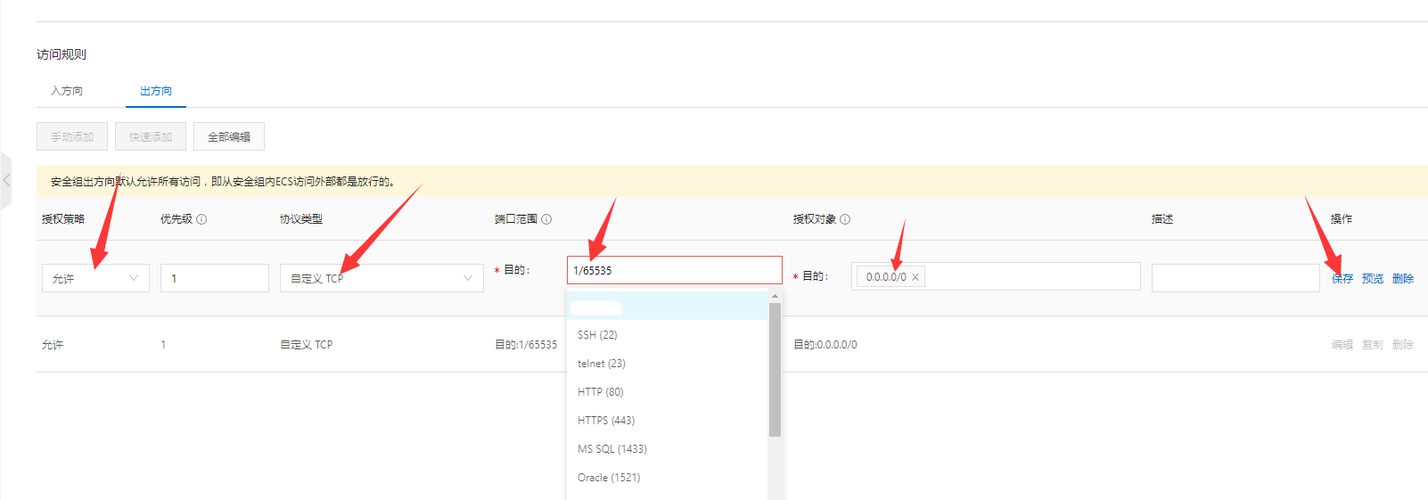
- 配置安全组:开放22端口(SSH)、1883端口(MQTT)、80/443端口(可选Web管理)、8080端口(备用)。
- 获取公网IP、登录用户名和密码。
2. 连接云主机
使用SSH工具(如PuTTY、Xshell或终端)通过公网IP登录云主机:`
ssh root@你的公网IP`
输入密码完成登录。
3. 安装MQTT服务器软件
3.1 Mosquitto简介
Mosquitto是一款轻量级开源MQTT代理,支持MQTT 3.1/3.1.1/5.0,适合资源受限的环境。以下是安装步骤。
3.2 安装Mosquitto
- Ubuntu/Debian系统:
`
sudo apt update
sudo apt install mosquitto mosquitto-clients
`
- CentOS系统:
`
sudo yum install epel-release
sudo yum install mosquitto mosquitto-clients
`
3.3 配置Mosquitto
编辑配置文件/etc/mosquitto/mosquitto.conf,添加以下内容:`
listener 1883
allow_anonymous true
# 如需用户认证,取消注释并配置密码文件
password_file /etc/mosquitto/passwd
启动并设置开机自启:`
3.4 防火墙配置
确保云主机安全组已开放1883端口,如系统防火墙也有开启,放行端口:
- Ubuntu:
sudo ufw allow 1883 - CentOS:
sudo firewall-cmd --add-port=1883/tcp --permanent && sudo firewall-cmd --reload
4. 测试MQTT服务器
4.1 本地测试
- 订阅主题:
mosquitto_sub -h localhost -t test - 发布消息:
mosquitto_pub -h localhost -t test -m "hello",若订阅端收到消息则成功。
4.2 远程测试
使用MQTT客户端工具(如MQTT.fx、mqttx)或命令行连接服务器公网IP:`
mosquitto_sub -h 你的公网IP -t test`
并发布消息验证。
5. STM32+BC26连接MQTT要点
- BC26模块需配置APN并激活网络。
- 通过AT命令建立TCP连接:
AT+QMTOPEN=0,"你的公网IP",1883 - 连接MQTT Broker:
AT+QMTCONN=0,"client1" - 订阅和发布主题:
AT+QMTSUB=0,1,"test",1,AT+QMTPUB=0,0,0,0,"test","hello" - 注意消息长度和缓冲区处理。
6.
本文介绍了基于云主机搭建MQTT服务器的完整流程,包括选购、配置、安装、测试,以及STM32与BC26通过MQTT通信的基础要点。下一步可研究TLS加密、用户认证和STM32端具体代码实现。希望这篇基础篇能帮助你顺利开启物联网开发之旅。
如若转载,请注明出处:http://www.cansolver.com/product/52.html
更新时间:2026-10-28 04:22:12